M3 MacBook Airを2年使ってわかったのは、「11万円の差額を払ってProを買う必要はない」ということです。
ただし、たった1つの条件を除いて。
「軽い作業ならAir、重い作業ならPro」。よく聞くこの定説、実は半分正解で半分ウソです。M3チップを積んだAirは、思った以上にいろんなことをこなせます。でも、スペックシートには載らない「とある弱点」が、人によっては致命的になります。
今日はその話を、僕自身の体験をもとに掘り下げます。
「Airは中途半端」は本当か?
ファンなしで本当に大丈夫なのか?
現在、僕はM3チップのMacBook Airを使っています。スペックはメモリ16GB、ストレージは512GBのモデルです。
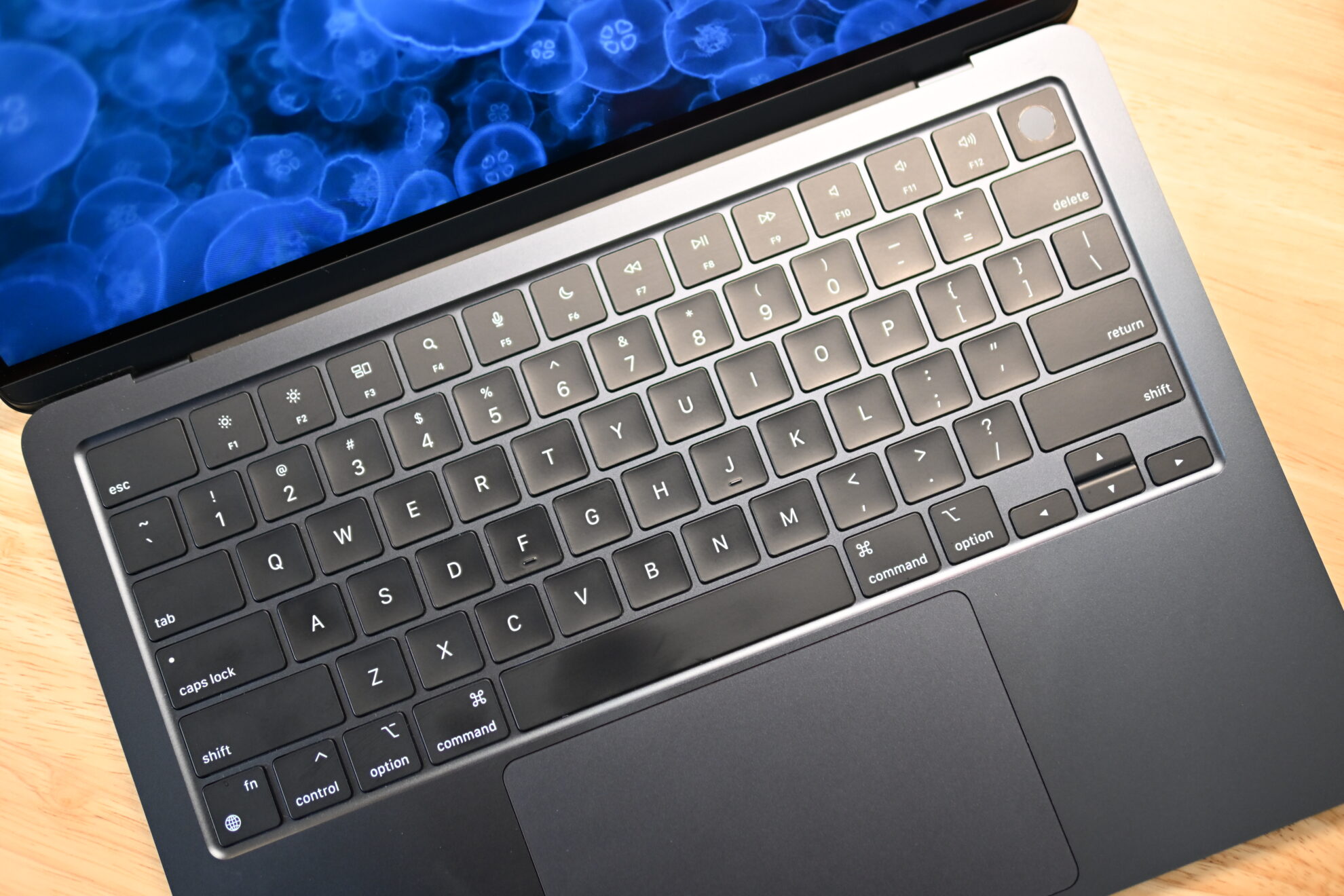
使う前に一番心配だったのは、「ファンがないけど、熱は大丈夫なのかな?」という点でした。Airには冷却用のファンがついていません。そのため、熱がこもって動きが悪くなるのでは、と懸念していたわけです。
でも、結論から言うと、僕の使い方では全く問題ありませんでした。
僕の主な用途は、Webブラウザでのブログ執筆、Notionでのメモ、そして写真を数枚ささっと編集する程度です。数時間に及ぶような重い動画編集をしない限り、熱の問題も心配なく、サクサク快適に使えています。一般的なデスクワークや軽いクリエイティブ作業なら、十分すぎるスペックです。
ファンレスでも全く問題ない。ただし、ポートの話になると、事情がちょっと変わってきます。
それでもProが欲しくなった瞬間
カフェで電源が右にしかない日の絶望
個人的に一番「うーん」と感じるのが、USB Type-Cポートについてです。
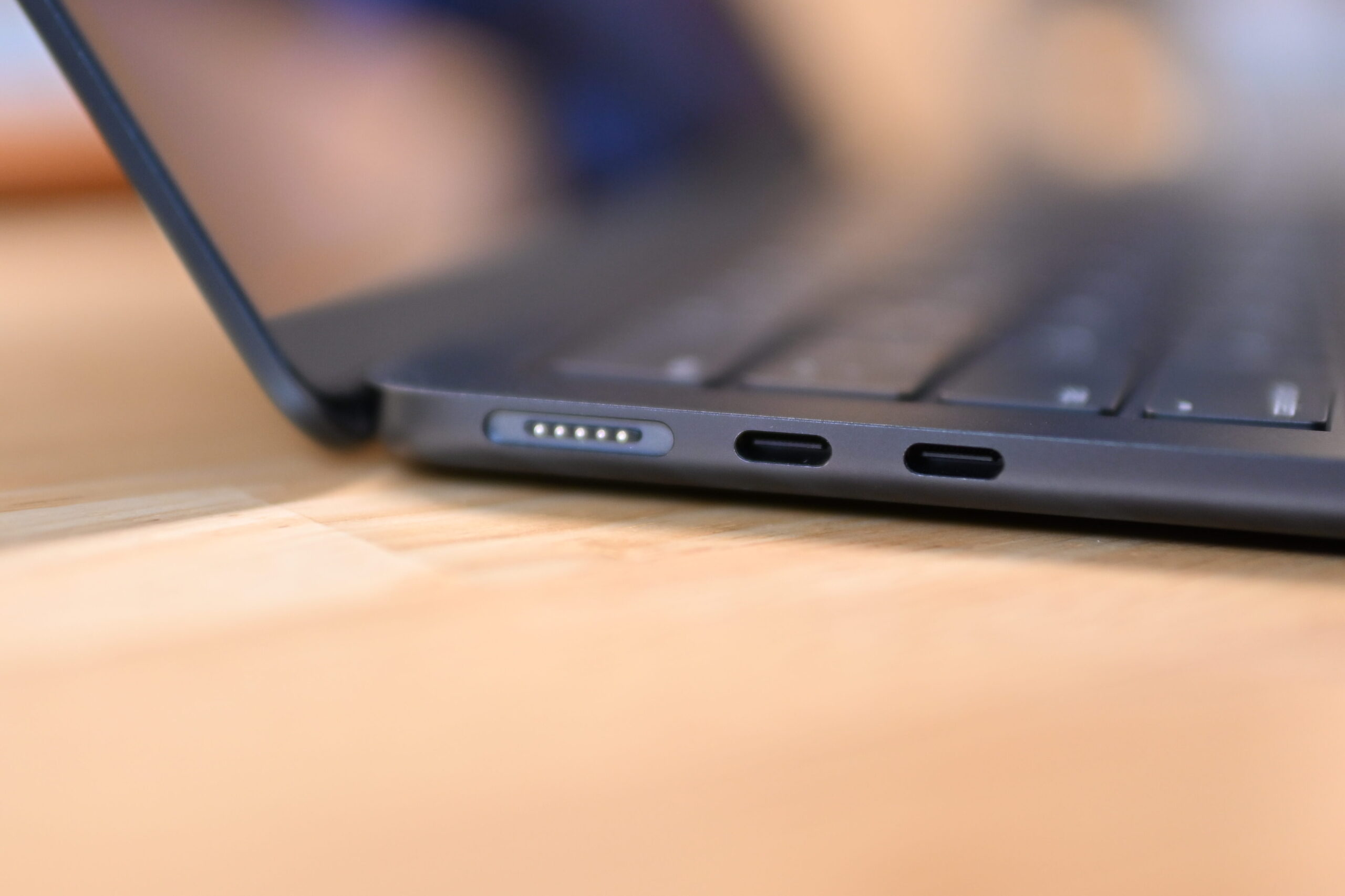
M3 MacBook Airには、このポートが本体の左側にしかついていません。これが意外と不便な場面があります。
例えば、充電ケーブルや外部ディスプレイ、他のアクセサリーを繋ぐとき、全部左側からケーブルを伸ばさないといけません。
デスクのコンセント位置によっては、かなり取り回しが悪くなります。カフェなどで電源が右側にしかない場合、ケーブルがパツパツになることも。左右両側にポートがあるMacBook Proが羨ましくなる瞬間です。
カメラ趣味の人なら、ここで悩む
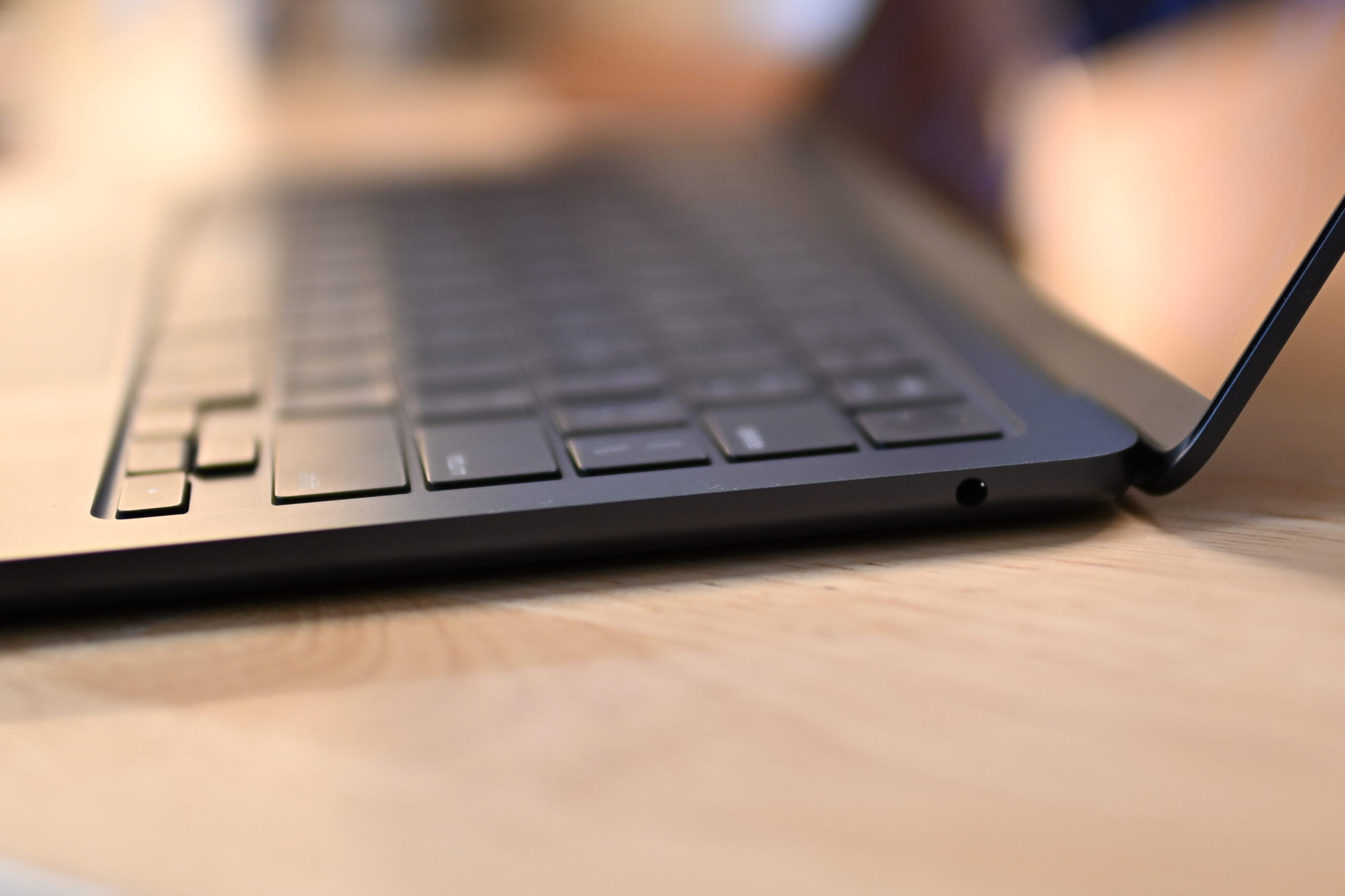
デジカメユーザーにとって大きな問題になるのが、SDカードスロットがないことです。写真をMacBookに取り込む際、ケーブルやアダプターを介さずにSDカードを直接差し込めたら楽ですよね。でも、Airにはそのスロットがありません。一眼レフカメラなどを頻繁に使って、SDカードの抜き差しが多いという人は、SDスロット内蔵のMacBook Proを選んだ方が間違いなくストレスは少ないです。
ちなみに、細かい点を2つだけ補足しておくと、M3 Air(13インチ)は約1.24kgで「Air」という名前ほど軽くはありません(最近は1kgを切るノートPCも多いですしね)。あと、僕が選んだ「ミッドナイト」カラーは格好いいのですが、指紋がめちゃくちゃ目立ちます。色選びは慎重に。
とはいえ、これらは致命的な弱点ではありません。本当に問題なのは、ポートとSDカードの2つです。
では、この2つの弱点は「11万円を払ってProにする理由」になるのでしょうか?
11万円の差は、何の値段か?

「じゃあ、結局どっちがいいの?」となりますよね。これは本当に悩ましい問題です。
AirとProの差を、数字で見てみる
USBMacBook Proは確かに高機能ですが、その分、Airよりも重くて高価です。14インチProと13インチAirの重量差は約300g。だいたい缶ジュース1本分くらいの差です。持ち比べると違いは感じますが、絶望的な差ではありません。
やはり一番のネックは価格差でしょう。最新モデルで比較した場合、Proの方が11万円以上高くなります。(2026年6月現在)
- MacBook Air: 224,800円〜(税込)
- MacBook Pro: 339,800円〜(税込)
※僕が使っているM3モデルは整備済製品やAmazonセールなどで安く手に入るため、コスパ重視ならM3は依然として強力な選択肢です。
では、その11万円で何が手に入るのか。Proの方が優れている点を整理してみます。
- ポート: 左右両側にあるので便利
- SDスロット: 内蔵されているので直挿し可能
- ディスプレイ: より滑らかで高品質(ProMotionディスプレイ)
- バッテリー: 最大24時間(Airは最大18時間)
- SSD容量: 1TB〜(Airは512GB〜)

一方で、Airにしかないメリットもあります。
- 価格: 11万円安い。その差額で周辺機器が揃う
- 静音性: ファンレスなので完全に無音
- 薄さ: Pro(15.5mm)より薄い(11.3mm)
- 十分な性能: 同じM系チップで、日常作業ならProと体感差なし
ブロガー、学生、リモートワーカー、趣味で写真を編集する人。こういう使い方なら、Airで困ることはまずありません。M3チップのAirは本当にパワフルで、ちょっとした動画編集くらいなら余裕でこなせてしまいます。
11万円の差額、こう使うとAirが化ける
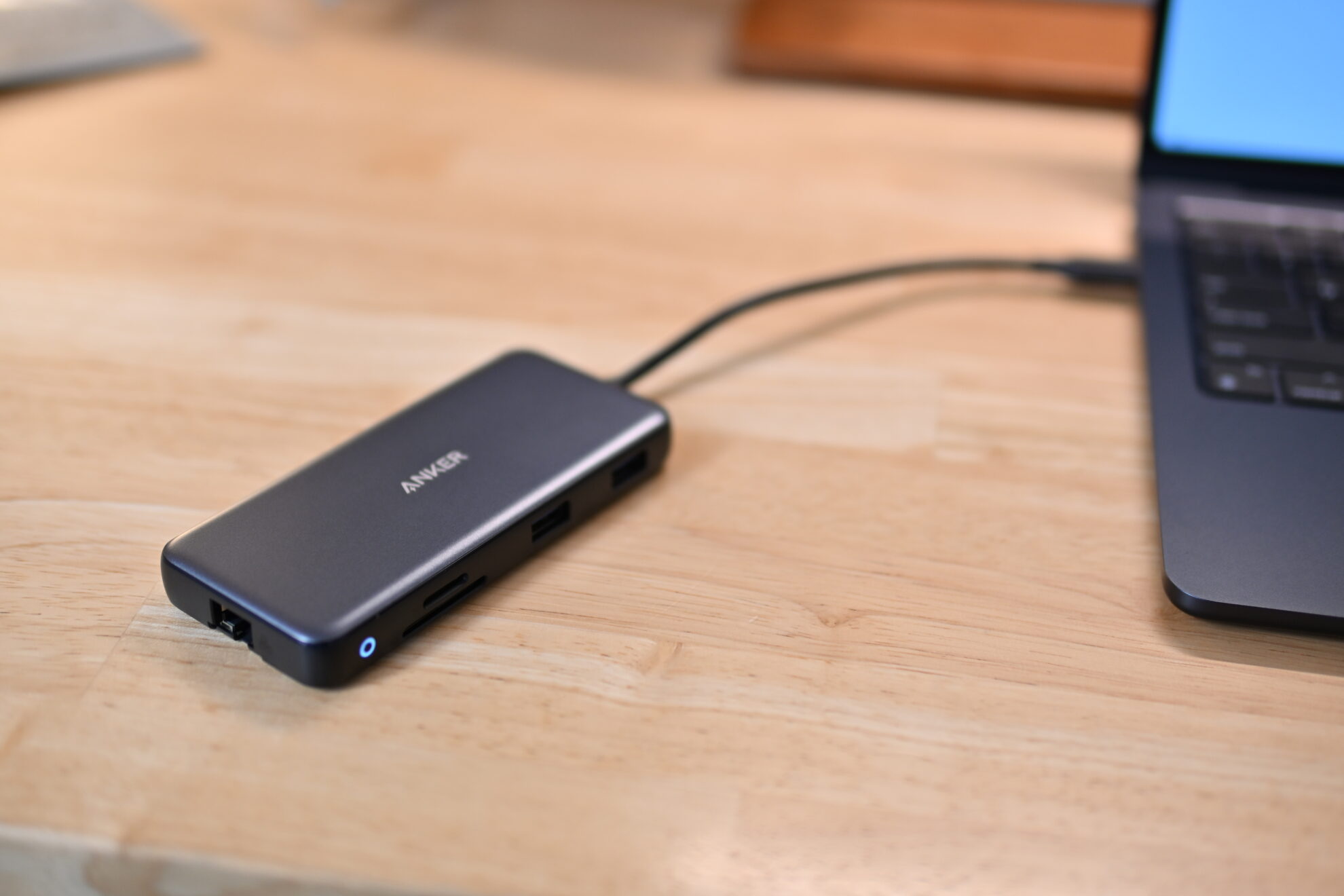
もし、ポート不足やSDカードスロットが「家で使うときだけあればいい」と思うなら、MacBook Airを買って、その差額で高性能な「ドッキングステーション」を買うのが賢い選択です。
ドッキングステーションとは、USBポートやSDカードリーダー、映像出力端子などが一つにまとまった箱型の周辺機器です。これを自宅のデスクに置いておけば、家ではケーブル一本でPro並みの拡張性を手に入れ、外ではAirの機動力を活かす、という「いいとこ取り」ができます。
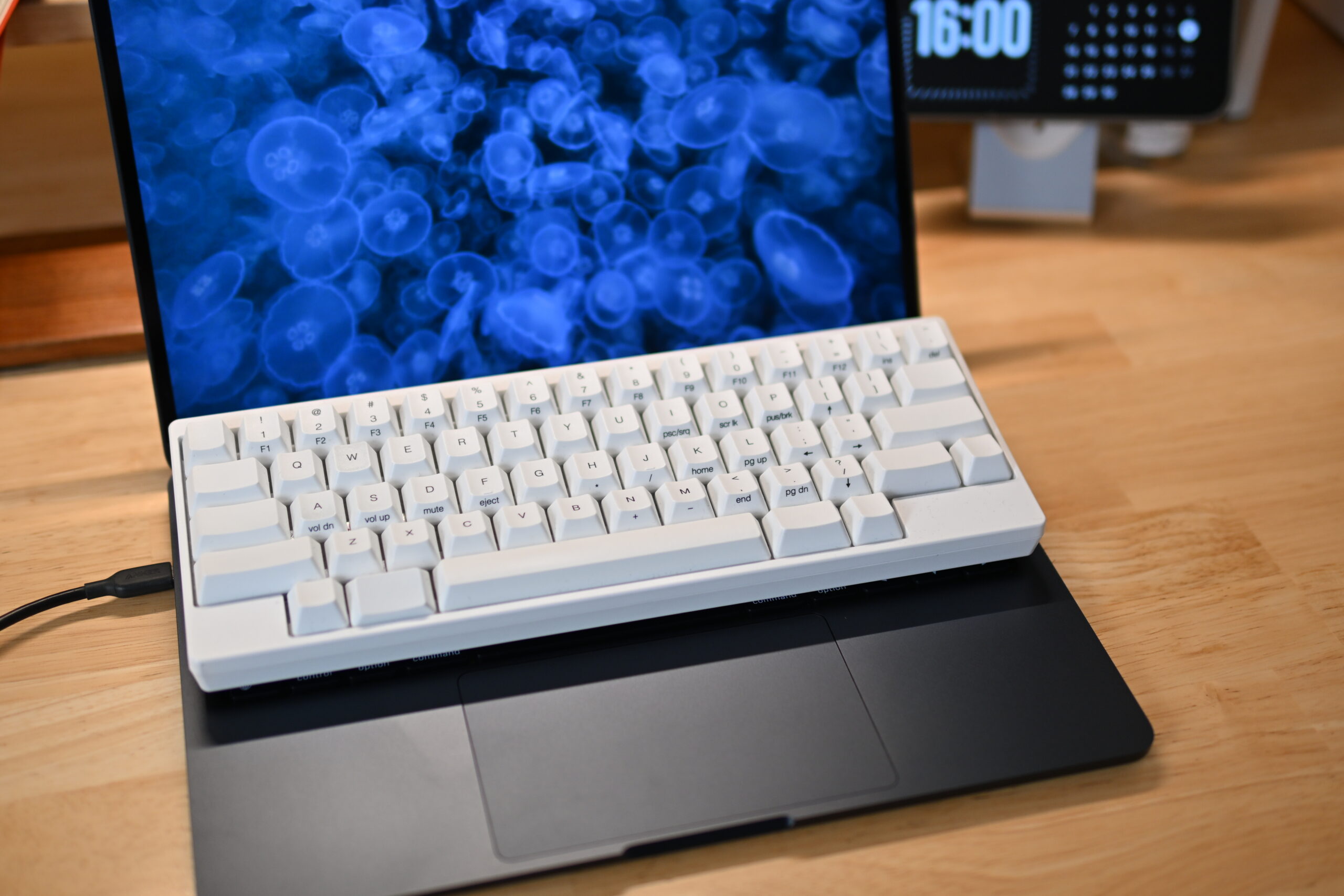
高性能なドッキングステーションは、良いものを選んでも4〜5万円程度。つまり11万円の差額でドックを買っても、まだ6万円以上お釣りがくる計算です。その6万円でケースやモニター、あるいは他の周辺機器を揃えることだってできます。HHKBも買えますね。
まとめ:M3 MacBook Airは「買い」か?
というわけで、M3 MacBook Airについて、僕の経験と考えを話してきました。
僕自身の使い方では、MacBook Airで十分満足しています。左側にしかないポートとSDカードスロットがない点は、正直たまに不便だと感じます。でも、アダプターやドッキングステーションで工夫すれば、なんとかなるレベルです。Wi-Fi 6E対応やスピーカー音質の向上など、基本性能の高さは折り紙付きです。
最終的にAirとProのどちらを選ぶかは、あなたの「我慢できないポイント」がどこにあるか次第です。「軽さ」だけでAirを選ぶのではなく、ポート、SDカード、ディスプレイ、バッテリー、そして価格。これらの要素を総合的に考えて、自分にとって一番心地よい選択ができるといいですね。
僕がもし今、買い替えるとしても、やっぱりAirを選ぶと思います。ただし、色だけは絶対にミッドナイト以外にします。
おまけ:USキーボードと日本語入力のコツ
USキーボードで日本語を入力するには、ちょっとした工夫が必要です。
僕が使っているのは「Karabiner-Elements」というアプリです。これをものすごくざっくりいうと、キーボードのキーの役割を自由に変更できるアプリ、ということです。
これを使って、スペースキーの両隣にあるキーを、それぞれ「かな入力」と「英数入力」の切り替えに割り当てています。これで、日本語と英語の切り替えがワンタッチでできるようになります。これは便利です。これによって無くなるCommandキーは、CapsLockキーをCommandキーに変更することで解決しています。
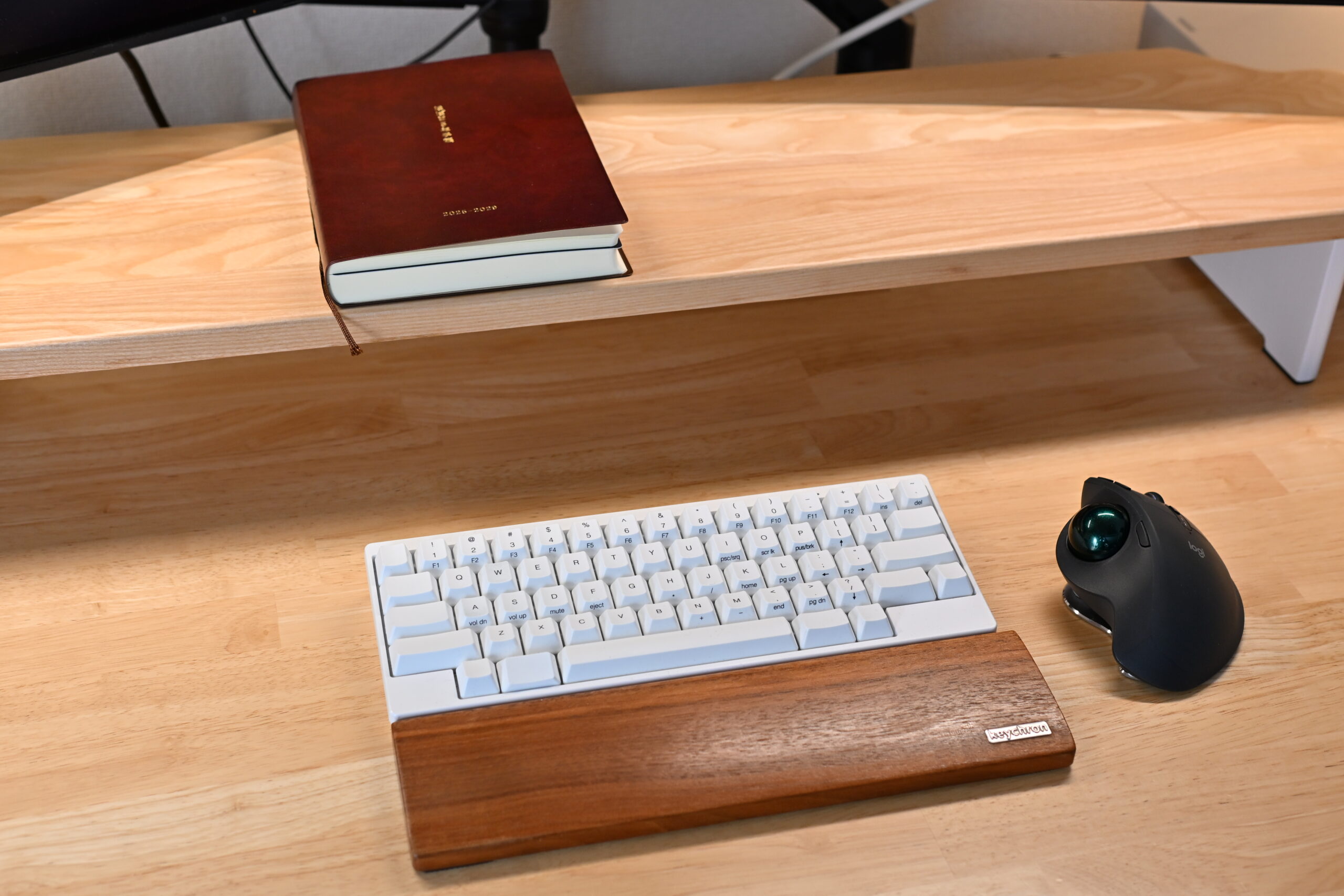
ちなみに、自宅ではHHKBという外部キーボードを繋いでいますが、このアプリのおかげでMacBook本体のキーボードと同じ感覚で(HHKB Professional HYBRID Type-SのCtrlキーをCommandキーに置き換えて)使えています。
コメント
いつも参考にしています。
Karabiner Elementsですが、
Complex Modificationsに
コマンドキーを単体で押した時に、英数・カナキーを送信する。(左コマンドは英数、右コマンドはかな)(rev 3)
を入れると英語キーボードが使いやすくなりますので、一度お試しください。